Tutorial para cambiar el tamaño de los videos
Tras un par de buenos minutos buscando dudas sobre si se podía modificar
el tamaño de la visualización de videos ya que se veían muy pequeños,
encontré uno en el foro de foroactivos.com donde explicaba de manera muy detallada los pasos a seguir para que podamos escoger el tamaño de nuestros videos.
Bien sabemos que para incrustar un video en youtube (por ejemplo) debemos seleccionar la dirección url
que se encuentra en la barra de direcciones y accionar el icono de
vídeos del foro, pero hay otra manera donde podremos elegir las
dimensiones del mismo ya que... de esta forma quedan muy pequeños.
A continuación los pasos a seguir:
Primero elegimos la opción "COMPARTIR" situado debajo del video, se nos abrirá una opción que dice "INSERTAR" donde nos saldrá un codigo bastante largo y 4 pestañitas:
Ampliar esta imagen. Clic aquí para ver su tamaño original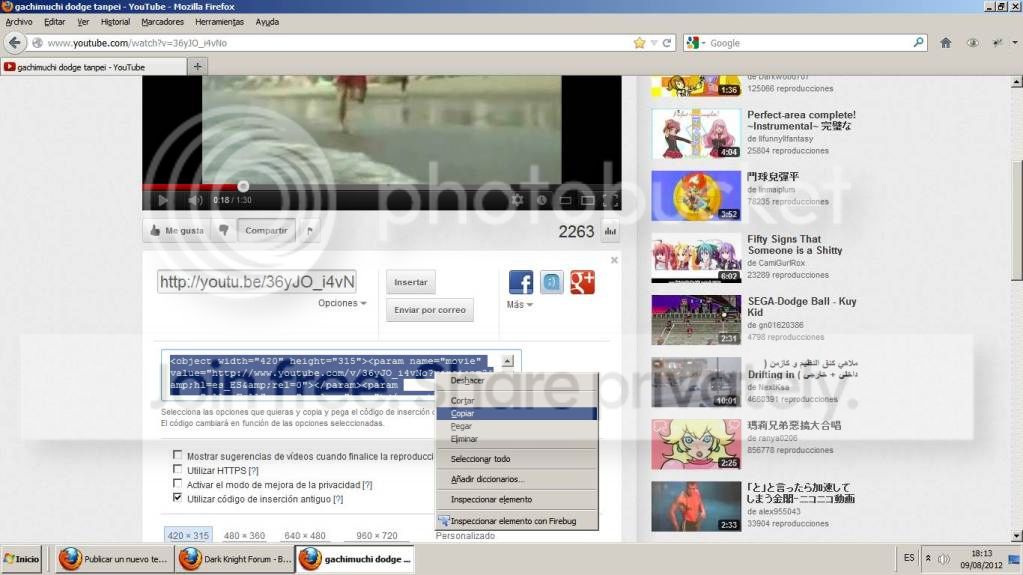
- Mostrar sugerencias de vídeos cuando finalice la reproducción del vídeo
- Utilizar HTTPS
- Activar el modo de mejora de la privacidad
- Utilizar código de inserción antiguo
La
primera opción de arriba siempre estará activada por defecto (siempre
la he desactivado y nunca he tenido problemas, ya que no me interesa la
sugerencia de videos). Activaremos la última opción para que nos
aparezca el código de video "</embed></object>" que es su versión antigua. Nos saldrá así:
<object width="420" height="315"><param name="movie" value="https://www.youtube.com/v/36yJO_i4vNo?version=3&hl=es_ES&rel=0"></param><param
name="allowFullScreen" value="true"></param><param
name="allowscriptaccess" value="always"></param><embed src="https://www.youtube.com/v/36yJO_i4vNo?version=3&hl=es_ES&rel=0"
type="application/x-shockwave-flash" width="420" height="315"
allowscriptaccess="always"
allowfullscreen="true"></embed></object>
A continuación retiramos lo que resalté en verde para quedarnos únicamente con el código de dirección:
https://www.youtube.com/v/36yJO_i4vNo?version=3&hl=es_ES&rel=0
Y ese código lo insertaremos, en vez de la pestaña videos del foro, en la de Flash, justo al lado izquierdo de la de videos, donde podremos elegir las dimensiones que deseemos para el mismo.
generalmente es posible modificar el tamaño de la visualización de videos en un blog. Esto se puede hacer a través de la configuración del reproductor de video o mediante el uso de código HTML o CSS para modificar el tamaño del elemento del video en la página web.
Para modificar el tamaño del reproductor de video, puedes usar las opciones proporcionadas por el reproductor o el servicio de hosting de video. Por ejemplo, si estás insertando un video de YouTube en tu blog, puedes usar la opción "Ajustar tamaño" en el editor de YouTube para seleccionar un tamaño predeterminado o personalizar el tamaño manualmente.
También puedes usar código HTML o CSS para modificar el tamaño del elemento del video en la página web. Por ejemplo, puedes usar el atributo "width" y "height" del elemento "video" en HTML para definir el ancho y alto del video, o usar la propiedad "width" y "height" en CSS para modificar el tamaño del elemento del video.
Es importante tener en cuenta que la modificación del tamaño de la visualización de videos puede afectar la calidad del video y puede hacer que se vea pixelado o distorsionado si el tamaño se ajusta demasiado. Por lo tanto, es importante ajustar el tamaño del video de manera adecuada para asegurar una visualización clara y nítida.


Comentarios
Publicar un comentario